Tutoriel pratique
comment créer ma propre image avec magichour
Si vous vous demandez comment créer votre propre image, commencez par une idée claire, une source adaptée et une seule modification ciblée à la fois. Cette méthode magichour vous aide à passer d’une vague orientation visuelle à une image que vous pouvez examiner et améliorer.
Découvrir la méthode sur un service distinct
Cette page est un guide, pas un outil utilisable directement. Préparez votre idée ici, puis ouvrez Kyncept et saisissez-la là-bas si l’outil approprié est disponible.
Ouvrir les outils KynceptGuide indépendant : les liens partenaires ouvrent Kyncept, un service distinct de création d’images à partir de texte, de vidéos à partir d’images et de vidéos à partir de texte. Aucun prompt, image ou fichier n’est transféré depuis cette page. Connectez-vous pour découvrir les outils. Un nouveau compte reçoit trois crédits, assez pour essayer la création d’images, mais pas la génération de vidéos, qui coûte au moins dix crédits.

Préparer les éléments nécessaires
Un bon résultat se prépare généralement avant même d’ouvrir l’éditeur. Définissez votre idée, rassemblez vos éléments sources et choisissez des références visuelles pour rendre votre prompt magichour précis plutôt que vague.
Suivre les étapes de création numérotées
Faites simple pour le premier essai. Vous pourrez mieux décider du style, de la composition et des détails une fois que vous aurez une première image claire à examiner.
-
1
Définir un objectif visuel unique
Décidez de ce que l’image doit communiquer avant de rédiger quoi que ce soit. Précisez le sujet, le cadre, l’ambiance et l’usage prévu. Vous pourriez, par exemple, vouloir un portrait de produit apaisant, un concept de personnage ludique ou un paysage cinématographique. Un objectif principal unique donne à magichour une direction plus claire qu’une longue liste de demandes sans rapport entre elles.
-
2
Rédiger un prompt concret
Décrivez d’abord le sujet, puis ajoutez l’environnement, l’éclairage, la composition, la palette de couleurs et les détails importants. Privilégiez des descriptions observables comme un éclairage latéral doux, un cadrage à mi-corps, un fond bleu atténué ou un papier texturé. Évitez de mélanger plusieurs styles avant d’avoir vu un premier résultat clair.
-
3
Examiner, affiner et enregistrer
Examinez les aspects les plus importants de l’image : identité, anatomie, contours, texte, mains, objets en arrière-plan et équilibre général. Modifiez une ou deux consignes à la fois, puis comparez le nouveau résultat à la version précédente. Enregistrez la version la plus prometteuse au lieu de modifier sans fin tous les détails à la fois.
Erreurs courantes et solutions
La plupart des résultats décevants viennent d’indications peu claires ou d’une tentative de résoudre trop de problèmes en une seule fois. Ces vérifications peuvent vous aider à cerner le problème sans recommencer à zéro.
-
Le prompt est trop général
Des mots comme « beau », « professionnel » ou « intéressant » n’indiquent pas au système de génération d’images ce qui doit apparaître dans le cadre. Le résultat peut sembler soigné sans pour autant correspondre à votre intention.
Solution de contournementPrécisez le sujet, le décor, la distance de prise de vue, l’éclairage, la palette de couleurs et un détail distinctif. Remplacez les appréciations générales par des caractéristiques visibles.
-
L’image source est difficile à distinguer
Une image source minuscule, sombre, floue ou fortement recadrée peut rendre difficile la préservation des éléments importants. C’est particulièrement visible lorsque le visage, les contours d’un objet ou le premier plan manquent de netteté.
Solution de contournementUtilisez l’image source la plus nette possible, recadrez-la autour du sujet important et améliorez sa visibilité avant de demander une transformation majeure.
-
Trop de modifications sont apportées à la fois
Changer le sujet, le style, le décor, la pose, l’éclairage et les couleurs en une seule révision empêche de savoir facilement ce qui s’est amélioré ou détérioré.
Solution de contournementProcédez par étapes : corrigez d’abord la composition, puis les détails du sujet, et enfin le style et les finitions. Conservez la meilleure version précédente.
-
Les petits textes et les détails fins se déforment
Les lettres générées, les motifs complexes, les doigts et les petits objets peuvent varier d’un résultat à l’autre ou sembler incohérents avec le reste de l’image.
Solution de contournementLimitez les petits détails lors de la première génération. Examinez-les en taille réelle, puis demandez une révision ciblée qui ne mentionne que le détail à corriger.
Utilisez des conseils avancés pour améliorer l’image finale
La différence entre une première ébauche et un visuel final fiable tient généralement à des ajustements maîtrisés. Comparez l’orientation initiale à la version affinée, puis conservez les changements qui servent l’objectif de départ.
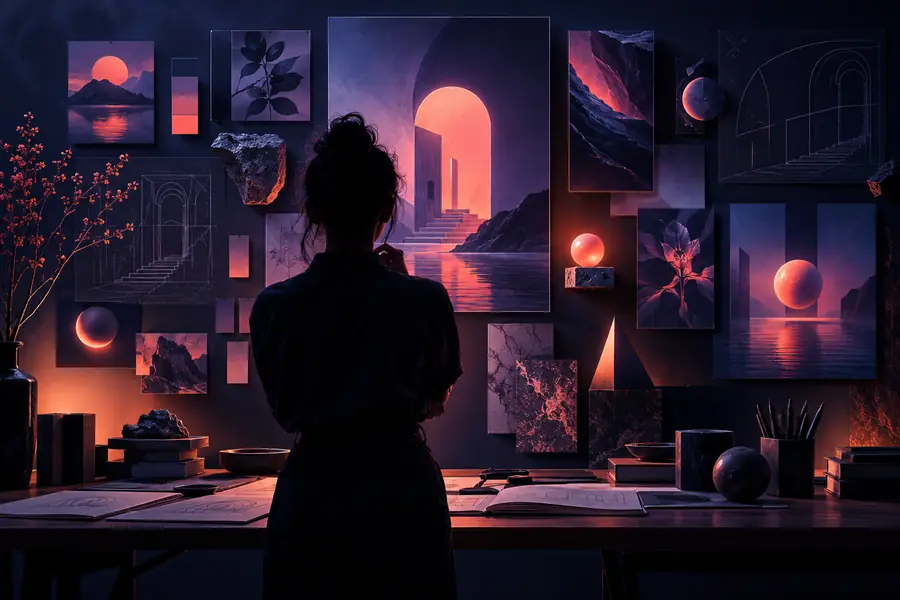
- Orientation initiale
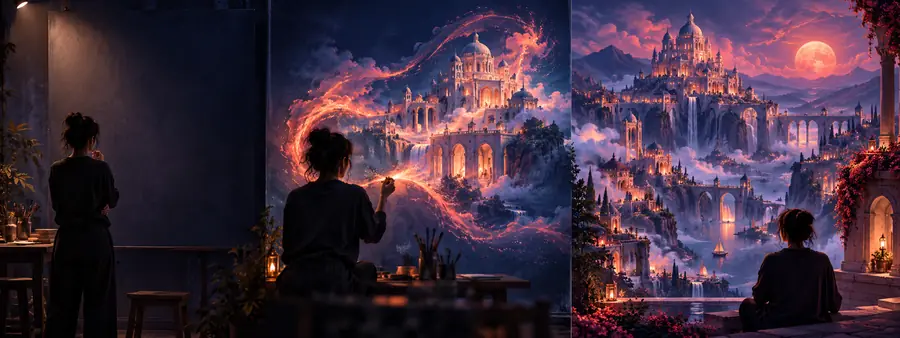
- Orientation affinée
Une bonne révision préserve l’idée principale tout en améliorant la clarté, l’équilibre et la cohérence.
Créez une image plus aboutie à partir de votre idée
Une fois le service distinct Kyncept ouvert, partez d’un sujet clair et d’une direction visuelle précise. Aucun prompt n’est saisi ni transmis depuis ce guide. Consultez le résultat et les crédits disponibles sur ce service.
Créer mon image- Commencez par un sujet et un objectif principal
- Utilisez des détails visuels concrets plutôt que des adjectifs généraux
- Conservez la meilleure version au fil des itérations
FAQ du tutoriel
Ces réponses abordent la question centrale de ce guide et expliquent comment créer une première image sans compliquer inutilement le processus.
Commencez par choisir un sujet clair et par définir ce que l’image doit communiquer. Décrivez le décor, l’ambiance, la composition, l’éclairage et les détails importants dans magichour, examinez le premier résultat, puis améliorez un élément à la fois.
Commencez par le sujet, puis décrivez où il se trouve, comment il est cadré et l’ambiance visuelle souhaitée. Ajoutez des détails utiles comme l’éclairage, les couleurs, les matériaux ou l’arrière-plan, mais évitez de réunir plusieurs concepts sans rapport dès le premier essai.
Oui, une image existante peut être un bon point de départ pour explorer une nouvelle direction visuelle. Choisissez une image source sur laquelle le sujet est suffisamment clair et précisez quels éléments doivent être conservés, modifiés ou réinterprétés dans un autre style.
Votre description laisse peut-être des choix importants en suspens ou demande trop de changements à la fois. Précisez le sujet, le cadrage, l’environnement et l’éclairage, puis corrigez d’abord l’écart le plus visible avant de modifier le reste.
Gardez la description principale stable tout en affinant les petits détails. Comparez chaque résultat à la meilleure version précédente, conservez le même sujet et la même direction visuelle, et évitez de remplacer plusieurs éléments majeurs en une seule révision.