magichour

Animation de portraits

Planifier une photo parlante magichour, de l’image fixe à la parole

Une photo parlante commence par un portrait net et un court extrait de discours. Ce guide magichour vous aide à préparer les deux, à comprendre les choix possibles et à évaluer le résultat sans supposer que chaque image s’animera de manière convaincante.

Explorez le flux de travail dans un service distinct

Cette page est un guide, pas un outil en ligne. Préparez votre idée ici, puis ouvrez Kyncept et saisissez-la là-bas si l’outil concerné est disponible.

Ouvrir les outils Kyncept

Guide indépendant : les liens partenaires ouvrent Kyncept, un service distinct de création d’images à partir de texte, de vidéos à partir d’images et de vidéos à partir de texte. Aucun prompt, aucune image ni aucun fichier n’est transféré depuis cette page. Connectez-vous pour explorer les outils. Un nouveau compte reçoit trois crédits, suffisamment pour essayer la création d’images, mais pas la génération de vidéos, qui coûte au moins dix crédits. Kyncept ne propose pas de flux de travail pour les photos parlantes ou les avatars parlants.

Visuels vidéo créatifs associés à magichour

Avant d’explorer une photo parlante, déterminez qui peut y apparaître, ce que cette personne dira et si vous avez l’autorisation d’utiliser son apparence et sa voix.

Limites de vérification préalable

Ces vérifications aident à distinguer une source exploitable des problèmes que l’animation pourrait rendre plus évidents.

  • Une bouche dissimulée ne peut pas fournir de détails

    Les cheveux, les mains, les masques et les ombres marquées dissimulent les caractéristiques nécessaires pour évaluer un visage qui parle. Une photo parlante peut alors présenter des formes de bouche instables ou peu plausibles.

    SolutionChoisissez une image de face avec une bouche dégagée et un éclairage uniforme.

  • Une image fixe ne peut pas prouver la voix d’une personne

    Un portrait ne contient ni parole, ni identité vocale, ni autorisation d’imiter quelqu’un. Ne présentez pas un dialogue généré comme un véritable enregistrement.

    SolutionUtilisez une voix que vous êtes autorisé à utiliser et indiquez lorsqu’il s’agit d’une interprétation synthétique, lorsque le contexte l’exige.

  • L’animation ne peut pas restaurer les détails manquants

    Le flou, la compression et un visage trop petit restent des problèmes liés à l’image source, même si l’on ajoute du mouvement. L’agrandissement peut modifier les dimensions sans retrouver les traits d’origine.

    Solution de contournementTrouvez un portrait source plus net avant de décider si l’agrandissement en vaut la peine.

Un essai complet

Considérez le premier essai comme un test rapide, pas comme un résultat final. Les réglages disponibles dépendent de l’outil que vous ouvrez.

  1. 1

    Choisissez un portrait exploitable

    Commencez avec une seule personne ayant donné son consentement, un visage bien visible et un arrière-plan simple. Recadrez l’image de façon à laisser au visage assez de place pour bouger sans toucher les bords du cadre.

  2. 2

    Préparez une courte phrase à prononcer

    Rédigez une ou deux phrases naturelles. Si l’outil choisi accepte l’audio, utilisez un enregistrement clair avec peu de bruit de fond ; sinon, vérifiez les options de saisie vocale avant de continuer.

  3. 3

    Examinez le résultat et ajustez-le

    Vérifiez la synchronisation des mouvements de la bouche, les dents, les clignements des yeux et le contour du visage. Si le résultat semble étrange, raccourcissez la phrase ou changez d’image source plutôt que de supposer que d’autres essais régleront le problème.

Tableau des options

Faire parler une photo et synchroniser les lèvres dans une vidéo existante répondent à des besoins différents. Choisissez votre méthode en fonction du support dont vous disposez.

1

Support de départ

Méthode à partir d’un portrait fixe

Une photographie ou une illustration

Méthode à partir d’une vidéo existante

Un clip montrant un visage visible

2

Source du mouvement

Méthode à partir d’un portrait fixe

Les mouvements du visage doivent être créés à partir d’une image fixe

Méthode à partir d’une vidéo existante

Le clip contient déjà des mouvements de la tête et du corps

3

Préparation de la parole

Flux de travail à partir d’un portrait fixe

Préparez le dialogue et vérifiez quelles entrées vocales sont disponibles

Flux de travail à partir d’une vidéo existante

Préparez la parole ou l’audio de remplacement pour la séquence existante

4

Cadrage optimal de la source

Flux de travail à partir d’un portrait fixe

Visage net et dégagé, avec de la marge pour le recadrage

Flux de travail à partir d’une vidéo existante

Le visage reste visible pendant les passages concernés

5

Principal point à vérifier

Flux de travail à partir d’un portrait fixe

Si les nouveaux mouvements du visage restent crédibles

Flux de travail à partir d’une vidéo existante

Si les mouvements de la bouche correspondent à la parole tout au long de la séquence

6

Ce qui manque à la source

Flux de travail à partir d’un portrait fixe

Des mouvements naturels et une parole enregistrée

Flux de travail à partir d’une vidéo existante

Généralement, ni une pose figée ni une piste de mouvement vide

Choisissez le flux de travail connexe

L’image source détermine souvent la tâche à aborder en premier. Ce sont des questions liées, pas la promesse qu’une seule commande accomplira toutes les tâches.

Archiviste de portraits

Une ancienne photo de famille présente des rayures sur le visage.

Évaluez les retouches nécessaires avant d’essayer de faire parler le portrait, tout en distinguant clairement toute parole imaginée de la photographie historique.

éditeur d’images IA magichour

Éditeur vidéo

Une personne a déjà été filmée en train de présenter, mais sa réplique doit être modifiée.

Comparez une tâche de synchronisation labiale sur une vidéo existante plutôt que de recréer la prestation à partir d’une seule image fixe.

synchronisation labiale IA magichour

Organisateur d’événements

Le seul portrait approuvé est de petite taille et sera affiché sur un grand écran.

Évaluez la résolution de l’image source et les compromis liés à son agrandissement avant de tester l’animation du visage.

outil d’agrandissement magichour

Producteur créatif

Le concept prévoit de remplacer une personne dans une vidéo existante, et non de faire parler une image fixe.

Vérifiez les autorisations relatives à l’image de la personne et examinez la tâche distincte de remplacement de visage avant de choisir une approche.

échange de visages IA magichour

Ce qui ne fonctionne pas

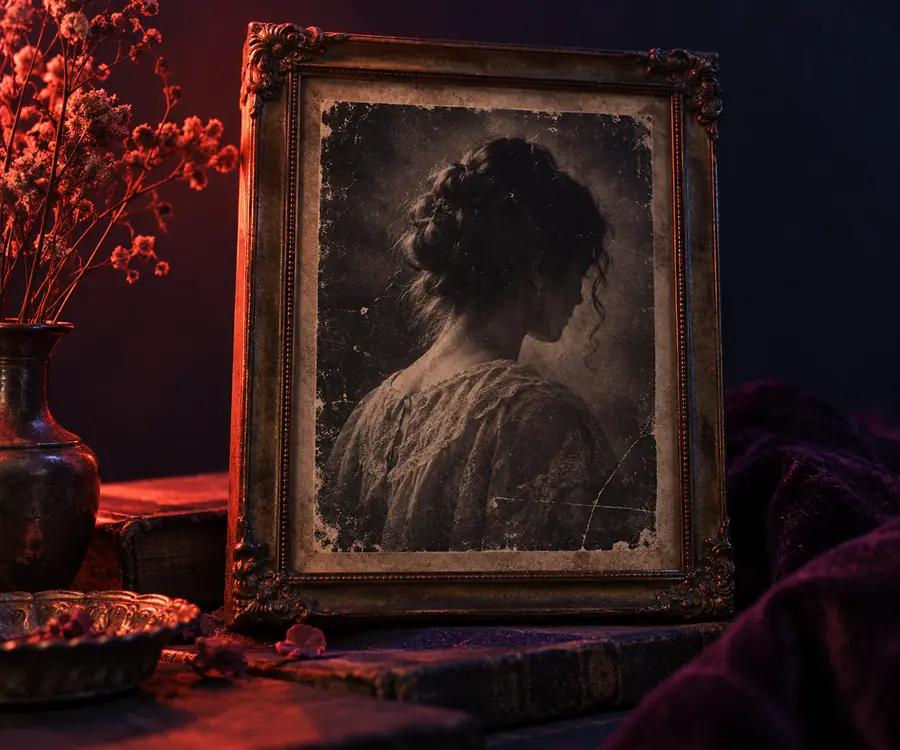
  • Portrait source net
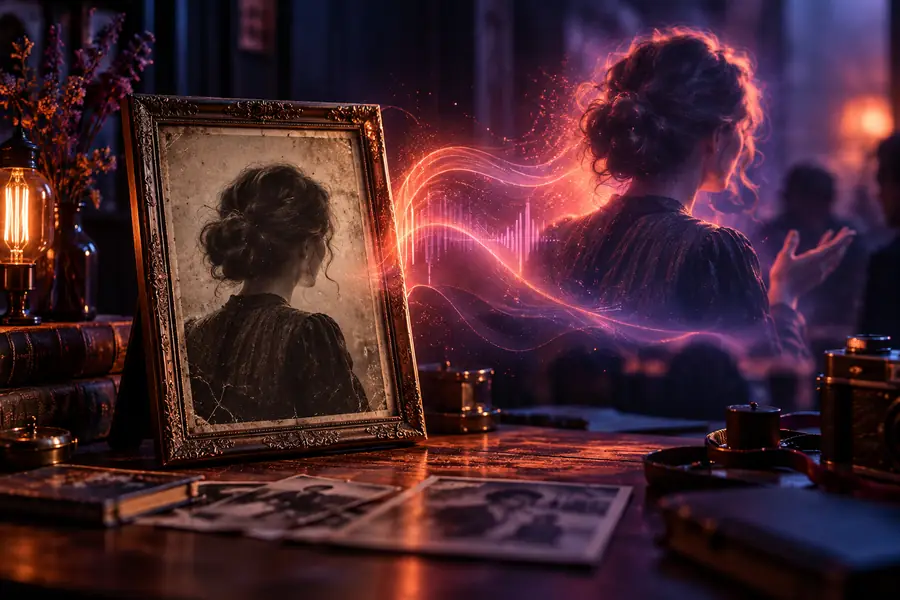
  • Concept de portrait animé

Images d’illustration, et non comparaison avant-après vérifiée d’une même personne. Pour une vraie photo parlante, examinez ensemble la bouche, le contour du visage et le mouvement des yeux ; une image convaincante ne garantit pas une séquence convaincante.

Portrait illustratif représentant une image fixe nette à utiliser comme source
Scène illustrative d’un portrait parlant représentant un résultat animé

Explorez les possibilités pour votre prochain portrait

Commencez par l’image source, puis testez l’animation

Munissez-vous d’un portrait que vous êtes autorisé à utiliser et d’une courte réplique. Ouvrez l’outil de création pour vérifier les éléments actuellement requis et voir si son processus convient à votre photo parlante.

Explorer les outils de portrait

Kyncept ne peut pas faire parler une photo.

  • Vérifiez la netteté de l’image source
  • Choisissez une courte réplique pour le premier essai
  • Examinez la séquence entière avant de la partager

FAQ sur les photos parlantes

Cette expression désigne le fait de donner à un portrait fixe l’apparence de parler. Cette page présente les éléments nécessaires et les critères d’évaluation de ce type de résultat ; consultez les outils actuellement proposés sur la page de destination pour connaître les réglages et les formats d’entrée pris en charge.

Choisissez un portrait net montrant un seul visage bien visible, une bouche dégagée et suffisamment d’espace autour de la tête. Évitez les images très floues ou prises de profil, qui peuvent rendre les mouvements du visage difficiles à évaluer.

Les options de saisie de la parole varient selon le processus ; examinez donc les réglages disponibles avant de prévoir d’utiliser du texte ou un enregistrement sonore. Dans les deux cas, rédigez d’abord une courte phrase, puis vérifiez si les mouvements de la bouche correspondent bien aux paroles.

Non. Une photo parlante part d’une image fixe et nécessite de créer des mouvements du visage, tandis que la synchronisation labiale d’une vidéo s’appuie sur des mouvements déjà présents dans les images. Cette distinction compte pour choisir la source et évaluer le résultat.

N’utilisez l’image d’une personne que si vous disposez de l’autorisation nécessaire, en particulier si le résultat donne l’impression qu’une personne réelle dit quelque chose qu’elle n’a jamais dit. Indiquez clairement que la prestation est synthétique chaque fois que les spectateurs pourraient la prendre pour un enregistrement authentique.

Commencer à créer
Commencer à créer