
magichour

Porträtanimation

Plane ein magichour Talking Photo – vom Standbild bis zur Sprache

Ein Talking Photo beginnt mit einem klaren Porträt und einem kurzen Sprachtext. Dieser magichour-Leitfaden hilft dir, beides vorzubereiten, die verschiedenen Optionen zu verstehen und das Ergebnis zu beurteilen, ohne davon auszugehen, dass jedes Bild überzeugend animiert werden kann.

Workflow in einem separaten Dienst erkunden

Diese Seite ist ein Leitfaden und kein Live-Tool. Bereite deine Idee hier vor und öffne dann Kyncept, um sie dort einzugeben, sofern das entsprechende Tool verfügbar ist.

Kyncept-Tools öffnen

Unabhängiger Leitfaden: Partnerlinks öffnen Kyncept, einen separaten Dienst für Text-zu-Bild-, Bild-zu-Video- und Text-zu-Video-Erstellung. Von dieser Seite werden keine Prompts, Bilder oder Dateien übertragen. Melde dich an, um die Tools zu erkunden. Ein neues Konto erhält drei Credits – genug, um die Bilderstellung auszuprobieren, aber nicht die Videogenerierung, die mindestens zehn Credits kostet. Kyncept bietet keinen Workflow für Talking Photos oder Talking Avatars an.

Kreative Videobilder im Zusammenhang mit magichour

Bevor du ein Talking Photo erkundest, entscheide, wer darin erscheinen darf, was die Person sagen soll und ob du die Erlaubnis hast, ihr Aussehen und ihre Stimme zu verwenden.

Vorabprüfung

Diese Prüfungen helfen dabei, eine geeignete Quelle von Problemen zu unterscheiden, die durch die Animation deutlicher sichtbar werden können.

  • Ein verdeckter Mund kann keine Details liefern

    Haare, Hände, Masken und starke Schatten verdecken die Merkmale, die nötig sind, um ein sprechendes Gesicht zu beurteilen. Ein Talking Photo kann dann instabile oder unglaubwürdige Mundformen zeigen.

    LösungWähle ein frontal aufgenommenes Bild mit einem unbedeckten Mund und gleichmäßiger Beleuchtung.

  • Ein Standbild kann die Stimme einer Person nicht belegen

    Ein Porträt enthält weder Sprache noch stimmliche Identität oder die Erlaubnis, jemanden nachzuahmen. Stelle generierte Dialoge nicht als echte Aufnahme dar.

    LösungVerwende Sprache, zu deren Nutzung du berechtigt bist, und kennzeichne synthetische Darbietungen, wenn der Kontext dies erfordert.

  • Animation kann fehlende Details nicht wiederherstellen

    Unschärfe, Komprimierung und ein zu kleines Gesicht bleiben Probleme der Ausgangsquelle, selbst wenn Bewegung hinzugefügt wird. Eine Hochskalierung kann die Abmessungen ändern, ohne die ursprünglichen Merkmale wiederherzustellen.

    WorkaroundFinde ein schärferes Ausgangsporträt, bevor du entscheidest, ob sich eine Vergrößerung lohnt.

Ein vollständiger Durchlauf

Betrachte den ersten Versuch als kurzen Test, nicht als fertige Darbietung. Welche Steuerelemente verfügbar sind, hängt vom geöffneten Ziel ab.

  1. 1

    Wähle ein geeignetes Porträt

    Beginne mit einer einwilligenden Person, einem sichtbaren Gesicht und einem einfachen Hintergrund. Schneide das Bild so zu, dass der Kopf Bewegungsfreiheit hat, ohne an den Bildrand zu stoßen.

  2. 2

    Bereite einen kurzen gesprochenen Satz vor

    Schreibe ein oder zwei natürliche Sätze. Wenn der verfügbare Workflow Audio akzeptiert, verwende eine saubere Aufnahme mit wenig Hintergrundgeräuschen. Andernfalls prüfe vor dem Fortfahren die Optionen für die Spracheingabe.

  3. 3

    Prüfe und überarbeite

    Achte auf die zeitliche Abstimmung der Mundbewegungen, die Zähne, das Blinzeln und die Kontur des Gesichts. Wenn das Ergebnis unheimlich wirkt, kürze den Satz oder wechsle das Ausgangsbild, statt anzunehmen, dass weitere Versuche das Problem beheben.

Optionentabelle

Ein sprechendes Foto und die Lippensynchronisation von vorhandenem Filmmaterial lösen unterschiedliche Ausgangsprobleme. Wähle anhand der tatsächlich vorhandenen Quelle einen Workflow aus.

1

Ausgangsmaterial

Workflow für ein Standporträt

Ein Foto oder eine Illustration

Workflow für vorhandenes Video

Ein Clip mit einem sichtbaren Gesicht

2

Bewegungsquelle

Workflow für ein Standporträt

Die Gesichtsbewegung muss aus einem Standbild erzeugt werden

Workflow für vorhandenes Video

Der Clip enthält bereits Kopf- und Körperbewegungen

3

Sprachvorbereitung

Workflow für Standbildporträts

Bereiten Sie den Dialog vor und prüfen Sie, welche Spracheingaben verfügbar sind

Workflow für bestehende Videos

Bereiten Sie Ersatzsprache oder Audio für den bestehenden Clip vor

4

Beste Quellbildkomposition

Workflow für Standbildporträts

Klares, ungehindertes Gesicht mit ausreichend Spielraum für den Bildausschnitt

Workflow für bestehende Videos

Das Gesicht bleibt während des relevanten Videomaterials sichtbar

5

Wichtigster Prüfpunkt

Workflow für Standbildporträts

Ob neue Gesichtsbewegungen glaubwürdig bleiben

Workflow für bestehende Videos

Ob die Mundbewegungen während des gesamten Clips mit der Sprache übereinstimmen

6

Was der Quelle fehlt

Workflow für Standbildporträts

Natürliche Bewegung und aufgenommene Sprache

Workflow für bestehende Videos

In der Regel weder eine statische Pose noch eine leere Bewegungsspur

Wählen Sie den passenden Workflow

Das Quellbild bestimmt oft, welche Aufgabe zuerst angegangen werden sollte. Dies sind miteinander verbundene Fragen, keine Versprechen, dass eine einzelne Steuerung jede Aufgabe übernimmt.

Porträtarchivar

Ein älteres Familienbild weist Kratzer über dem Gesicht auf.

Bewerten Sie die Bereinigung, bevor Sie versuchen, ein sprechendes Porträt zu erstellen, und halten Sie dabei jede imaginierte Sprache klar vom historischen Foto getrennt.

magichour KI-Bildeditor
Videoeditor

Eine Präsentatorin oder ein Präsentator wurde bereits aufgenommen, aber der gesprochene Satz muss geändert werden.

Vergleiche eine auf Aufnahmen basierende Lippensynchronisationsaufgabe, anstatt die Performance aus einem einzelnen Standbild neu aufzubauen.

magichour KI-Lippensynchronisation

Veranstaltungsorganisatorin oder Veranstaltungsorganisator

Das einzige freigegebene Porträt ist klein und wird auf einer großen Leinwand erscheinen.

Bewerte die Quellauflösung und die Kompromisse bei der Vergrößerung, bevor du Gesichtsbewegungen testest.

magichour Hochskalierer

Kreativproduzentin oder Kreativproduzent

Das Konzept erfordert eine andere Person in bestehendem Filmmaterial, nicht ein sprechendes Standbild.

Prüfe die Genehmigungen zur Ähnlichkeit und die eigenständige Aufgabe des Gesichtsaustauschs, bevor du dich für einen Ansatz entscheidest.

magichour KI-Gesichtsaustausch

Was nicht funktioniert

  • Klares Ausgangsporträt
  • Konzept für ein animiertes Porträt

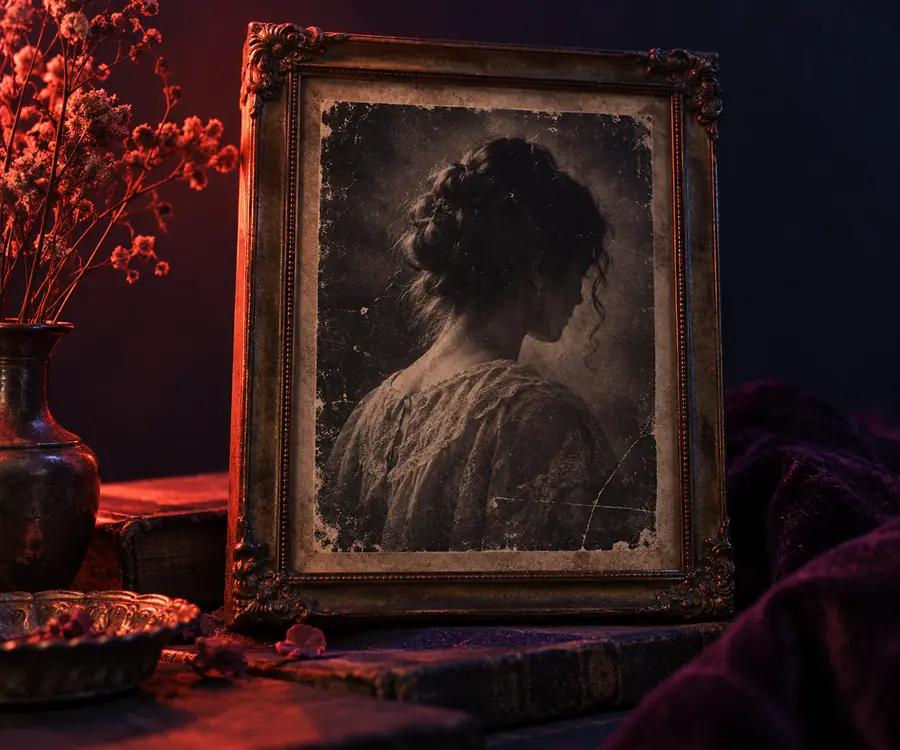
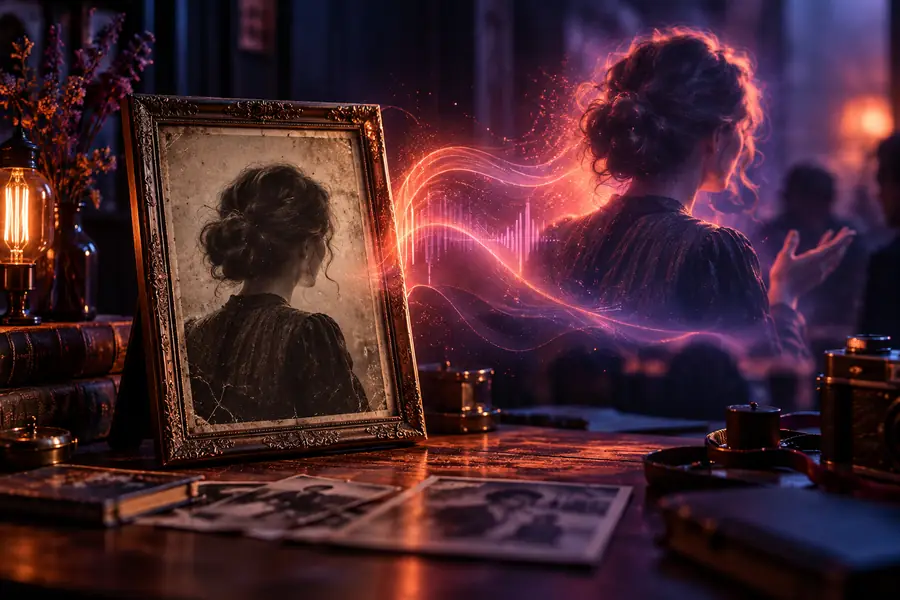
Illustrative Bilder, kein verifiziertes Vorher-Nachher-Bild desselben Motivs. Bei einem echten sprechenden Foto solltest du Mund, Gesichtskontur und Augenbewegung gemeinsam prüfen; ein überzeugender Frame garantiert keine überzeugende Sequenz.

Illustratives Porträt als Darstellung einer klaren statischen Bildquelle
Illustrative Szene mit einem sprechenden Porträt als Darstellung eines animierten Ergebnisses

Entdecke dein nächstes Porträt

Beginne mit der Quelle und teste dann die Bewegung

Bringe ein Porträt mit, für dessen Verwendung du die Erlaubnis hast, sowie eine kurze Dialogzeile. Öffne das passende Kreativziel, um die aktuellen Eingaben zu prüfen und zu sehen, ob der verfügbare Workflow zu deinem sprechenden Foto passt.

Porträt-Tools entdecken

Kyncept kann ein Foto nicht zum Sprechen bringen.

  • Prüfe die Klarheit des Ausgangsbilds
  • Halte die Sprache für den ersten Test kurz
  • Prüfe die vollständige Sequenz, bevor du sie teilst

FAQ zu sprechenden Fotos

Der Ausdruck beschreibt, wie ein statisches Porträt so wirkt, als würde es sprechen. Diese Seite erklärt die Eingaben und Bewertungskriterien für ein solches Ergebnis. Prüfe die aktuellen Tools des jeweiligen Ziels auf die tatsächlich verfügbaren Steuerelemente und unterstützten Eingaben.

Wähle ein scharfes Porträt mit einem klar sichtbaren Gesicht, einem unverdeckten Mund und ausreichend Platz um den Kopf. Vermeide starke Unschärfe oder eine extreme Seitenansicht, da dadurch die Gesichtsbewegung schwer zu beurteilen sein kann.

Die Optionen für Spracheingaben unterscheiden sich je nach Workflow. Prüfe daher die verfügbaren Steuerelemente, bevor du auf Text oder aufgezeichneten Ton setzt. Schreibe in jedem Fall zuerst einen kurzen Satz und überprüfe, wie gut die daraus resultierende Mundbewegung dazu passt.

Nein. Ein sprechendes Foto beginnt mit einem statischen Bild und benötigt neue Gesichtsbewegungen, während die Lippensynchronisation bei Videos mit bereits vorhandenem Filmmaterial arbeitet. Dieser Unterschied ist bei der Auswahl der Quelle und der Bewertung des Ergebnisses wichtig.

Verwende ein Abbild nur, wenn du über die entsprechende Erlaubnis verfügst – insbesondere dann, wenn das Ergebnis eine reale Person scheinbar etwas sagen lässt, was sie nie gesagt hat. Mache die synthetische Natur der Darstellung immer deutlich, wenn Zuschauer sie mit einer authentischen Aufnahme verwechseln könnten.

Jetzt kreativ werden