
magichour

Verwandle ein Standbild mit einem magichour KI-Bild-zu-Video-Generator in Bewegung

Ein magichour KI-Bild-zu-Video-Generator beginnt mit einem vorhandenen Bild und einer Beschreibung, wie es sich bewegen soll. Das Standbild gibt dem Clip sein Motiv und seine Komposition; der Bewegungsprompt gibt ihm eine Richtung.

Erkunde den Workflow in einem separaten Dienst

Diese Seite ist ein Leitfaden, kein Live-Tool. Bereite deine Idee hier vor und öffne anschließend Kyncept, um sie dort einzugeben, sofern das entsprechende Tool verfügbar ist.

Kyncept-Tools öffnen

Unabhängiger Leitfaden: Partnerlinks öffnen Kyncept, einen separaten Dienst für die Erstellung von Text-zu-Bild-, Bild-zu-Video- und Text-zu-Video-Inhalten. Von dieser Seite werden keine Prompts, Bilder oder Dateien übertragen. Melde dich an, um die Tools zu erkunden. Ein neues Konto erhält drei Credits – genug, um die Bilderstellung auszuprobieren, aber nicht die Videogenerierung, die mindestens zehn Credits kostet.

Kreative Videobilder, die einen Workflow von einem Standbild zu Bewegung darstellen

Warum mit einem Bild beginnen?

Ein Bild-zu-Video-Workflow ermöglicht es dir, das Motiv auszuwählen, bevor du die Bewegung planst. Diese Ausgangspunkte erfordern unterschiedliche Arten der Kontrolle.

Illustratoren

Beginne mit einer fertigen Charakterillustration und beschreibe eine kleine Geste, anstatt die Figur neu zu gestalten.

Wenn du die Bewegung dezent hältst, kannst du besser beurteilen, ob die Figur erkennbar bleibt. Für ein neues Standbild kannst du stattdessen die Bildtransformation erkunden.

magichour KI-Bild-zu-Bild
Storyboard-Teams

Verwende ein ausgewähltes Szenenbild, um eine Kamerabewegung zu testen, bevor du dich auf eine längere Sequenz festlegst.

Das Bild legt das anfängliche Layout fest, während die Bewegungsbeschreibung Timing und Richtung testet. Wenn noch kein Bild existiert, beginne mit einer geschriebenen Szene.

magichour Text-zu-Video

Videoeditoren

Verwandle ein zentrales Kampagnenmotiv in ein kurzes bewegtes Konzept zur Besprechung.

Ein auf einem Standbild basierender Clip kann Bewegung vermitteln, ohne dass Ausgangsmaterial erforderlich ist. Wenn bereits Videomaterial vorhanden ist, solltest du stattdessen die Transformation dieses Clips in Betracht ziehen.

magichour KI-Video-zu-Video

Der Tool-Block

Die entscheidende Frage ist nicht nur, was sich bewegen soll, sondern auch, was zwischen dem ersten und dem letzten Frame unverändert bleiben muss.

  1. 1

    Wähle ein klares Ausgangsbild

    Wählen Sie ein Standbild mit einem klar erkennbaren Motiv und ausreichend sichtbarem Raum für die beabsichtigte Handlung aus. Prüfen Sie feine Details wie Hände oder Schriftzüge, bevor Sie es als Referenz verwenden.

  2. 2

    Beschreiben Sie eine primäre Bewegung

    Benennen Sie die Bewegung des Motivs und bei Bedarf eine separate Kamerabewegung. Eine zurückhaltende Anfrage lässt sich leichter beurteilen als mehrere konkurrierende Aktionen.

  3. 3

    Überprüfen Sie den resultierenden Clip

    Vergleichen Sie frühe und späte Frames auf Veränderungen bei Identität, Objektform, Hintergrund und unerwünschten Bewegungen. Überarbeiten Sie das Ausgangsbild oder die Bewegungsbeschreibung, wenn diese Details abweichen.

Eingabe: ein vorhandenes Standbild und eine Bewegungsbeschreibung. Beabsichtigte Ausgabe: eine bewegte Interpretation dieses Standbilds. Prüfpunkte: Konsistenz des Motivs, Klarheit der Bewegung und unerwünschte Veränderungen.

Vom Ausgangsframe zum Bewegungskonzept

  • Ausgangsstandbild
  • Bewegungskonzept

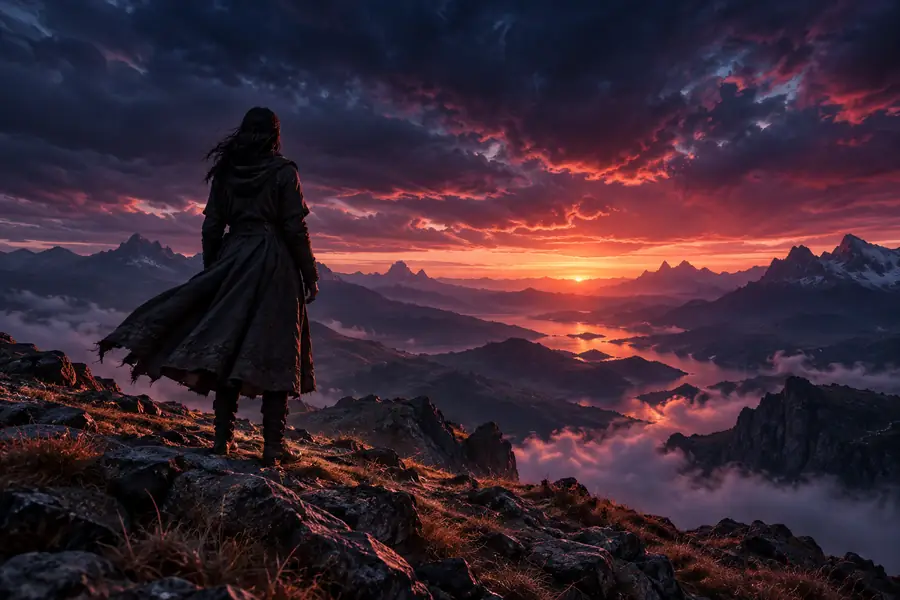
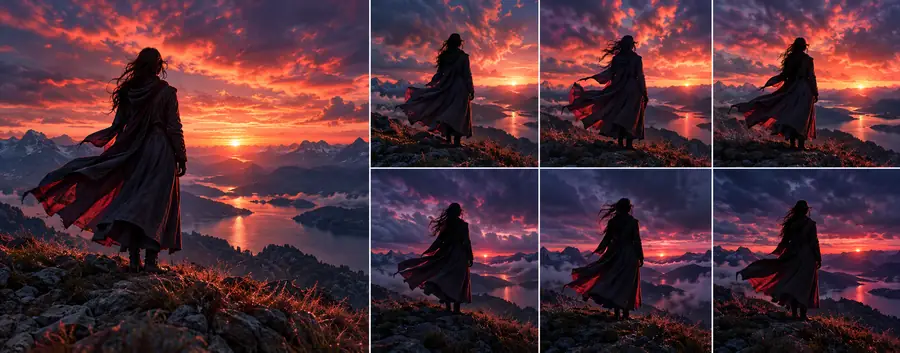
Dies sind illustrative Bilder, keine verifizierten Frames aus einem einzigen generierten Clip. Verwenden Sie den ersten und letzten Frame einer echten Ausgabe, um zu beurteilen, ob das Motiv konsistent bleibt.

Illustratives Bild, das ein Ausgangsstandbild darstellt
Illustratives Bild, das ein Konzept für ein animiertes Foto darstellt

Wenn ein einzelner Frame nicht ausreicht

Ein Bild-zu-Video-Generator kann ein Standbild interpretieren, aber das Standbild kann nicht jede verborgene Oberfläche zeigen oder garantieren, wie sich eine Handlung entfaltet.

  • Verborgene Details sind nicht definiert

    Eine einzelne Ansicht legt nicht fest, wie ein Objekt aus jedem Winkel aussieht. Eine starke Drehung kann Details sichtbar machen, die in der Quelle nie vorhanden waren.

    LösungBevorzugen Sie eine kleinere Drehung oder wählen Sie ein Ausgangsbild, das mehr vom Motiv zeigt.

  • Kleine Merkmale können abweichen

    Feiner Text, Finger, Schmuck und wiederkehrende Muster können sich verändern, während die Frames interpretiert werden.

    LösungUntersuchen Sie den Clip Frame für Frame, bevor Sie ihn an Stellen verwenden, an denen diese Details wichtig sind.

  • Eine präzise Choreografie ist ungewiss

    Eine Bewegungsbeschreibung drückt eine Absicht aus; sie legt keinen Bild-für-Bild-Pfad für jedes Objekt fest.

    LösungFordern Sie jeweils nur eine einfache Aktion an und bewerten Sie das Ergebnis anhand des Ausgangsbildes.

Beginnen Sie mit einem starken Standbild

Geben Sie Ihrem Bild eine Bewegungsrichtung

Wählen Sie ein Bild mit einem klaren Motiv, beschreiben Sie die gewünschte Bewegung und prüfen Sie das Ergebnis, bevor Sie es teilen. Der Workflow des magichour ai Bild-zu-Video-Generators ist besonders nützlich, wenn Sie die bewegte Interpretation mit einem bestimmten Ausgangsbild vergleichen können.

Ein Bild animieren
  • Wählen Sie das Ausgangsbild
  • Beschreiben Sie eine zentrale Aktion
  • Prüfen Sie die resultierende Bewegung

FAQ zu Varianten

Er beginnt mit einem vorhandenen Standbild und nicht nur mit einer schriftlichen Szenenbeschreibung. Ein Bewegungsprompt kann anschließend beschreiben, wie sich das Motiv oder die Kamera bewegen soll.

Bild-zu-Video verwendet ein ausgewähltes Bild, um das anfängliche Motiv und die Komposition festzulegen. Text-zu-Video beginnt mit einer schriftlichen Beschreibung, wenn Sie kein Bild bereitstellen können.

Gehen Sie nicht davon aus, dass jedes Detail identisch bleibt, während das Bild über mehrere Frames hinweg interpretiert wird. Prüfen Sie erkennbare Merkmale, Text, Objektkanten und den Hintergrund im tatsächlichen Ergebnis.

Beschreiben Sie eine sichtbare Aktion und fügen Sie nur dann eine Kamerabewegung hinzu, wenn sie zur Erklärung der Aufnahme beiträgt. Bitten Sie beispielsweise um eine sanfte Kopfdrehung bei stationärer Kamera statt um mehrere voneinander unabhängige Bewegungen.

Jetzt kreativ werden