イラストレーター
完成したキャラクターイラストから始め、キャラクターを作り直すのではなく、小さな身振りを説明します。
動きを控えめにすると、キャラクターの認識しやすさが保たれているかを、より明確に判断できます。代わりに新しい静止画を作成する場合は、画像変換をお試しください。
magichour AI画像から画像への変換magichour AI画像から動画生成ツールは、既存の画像と、その画像をどのように動かしたいかという説明から始まります。静止画が動画の被写体と構図を決め、動きのプロンプトが方向性を与えます。
別のサービスでワークフローを試す
このページはライブツールではなくガイドです。ここでアイデアを準備し、関連するツールが利用可能な場合はKynceptを開いて、そこで入力してください。
Kynceptのツールを開く独立したガイドです。パートナーリンクから、テキストから画像、画像から動画、テキストから動画を作成できる別サービスのKynceptが開きます。このページからプロンプト、画像、ファイルが転送されることはありません。サインインしてツールをお試しください。新規アカウントには3クレジットが付与され、画像作成を試すには十分ですが、少なくとも10クレジットが必要な動画生成には足りません。

画像から動画へのワークフローでは、動きを計画する前に被写体を選べます。これらの出発点には、それぞれ異なる種類の制御が必要です。
完成したキャラクターイラストから始め、キャラクターを作り直すのではなく、小さな身振りを説明します。
動きを控えめにすると、キャラクターの認識しやすさが保たれているかを、より明確に判断できます。代わりに新しい静止画を作成する場合は、画像変換をお試しください。
magichour AI画像から画像への変換選択したシーンのフレームを使い、長いシーケンスに進む前にカメラの動きを試します。
フレームが最初のレイアウトを決め、動きの説明がテンポと方向性を検証します。まだフレームがない場合は、文章で書かれたシーンから始めてください。
magichour テキストから動画へキャンペーンのキービジュアルを、レビュー用の短い動くコンセプトに変えます。
静止画を基にした動画なら、素材映像がなくても動きを伝えられます。すでに素材映像がある場合は、その動画を変換することも検討してください。
magichour AI動画から動画への変換重要なのは、何を動かすべきかだけではなく、最初のフレームと最後のフレームの間で何を変えずに保つ必要があるかです。
主題がはっきりしていて、意図した動作に十分な見えるスペースがある静止画を選びます。参照として使用する前に、手や文字などの細部を確認します。
主題の動きを指定し、必要に応じて別のカメラの動きも指定します。複数の動作が競合するリクエストより、控えめなリクエストのほうが評価しやすくなります。
冒頭と終盤のフレームを比較し、アイデンティティ、物体の形状、背景、不要な動きに変化がないか確認します。細部にずれがある場合は、元の画像または動きの説明を修正します。
入力:既存の静止画と動きの説明。想定される出力:その静止画を動く映像として解釈したもの。確認項目:主題の一貫性、動きの明瞭さ、不要な変化。
これらは説明用の画像であり、1つの生成クリップから確認されたフレームではありません。主題の一貫性を評価するには、実際の出力の最初と最後のフレームを使用してください。
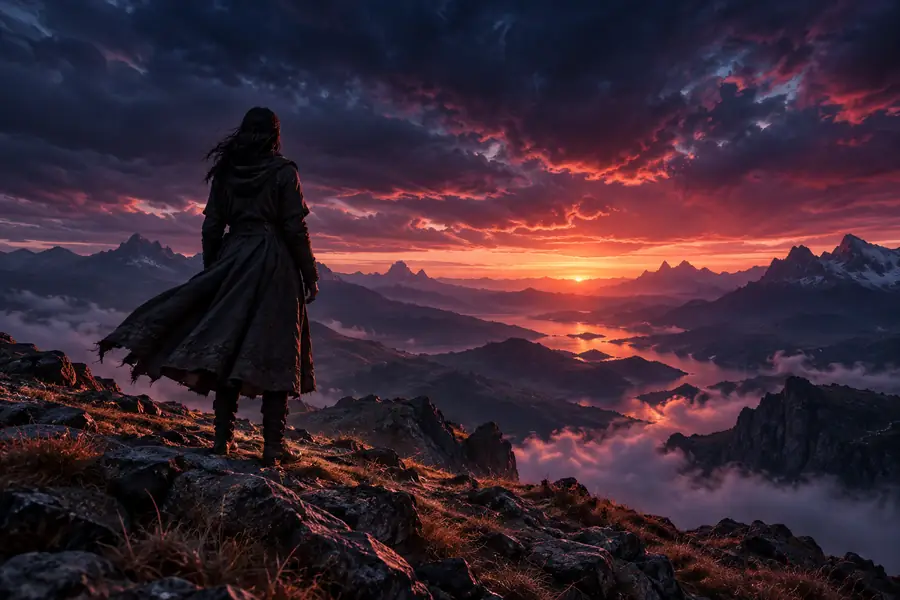
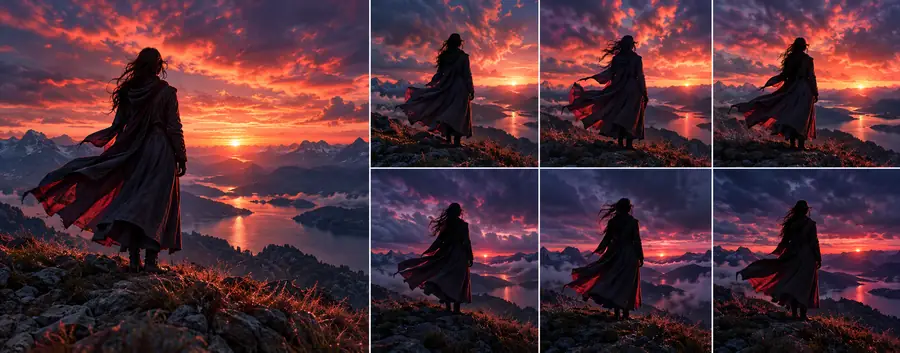
画像から動画への生成モデルは静止画を解釈できますが、静止画だけでは、隠れたすべての面を示したり、動作がどのように展開するかを保証したりすることはできません。
1つの視点だけでは、物体をあらゆる角度から見たときの外観は指定されません。大きく回転すると、元の画像には存在しなかった細部が現れることがあります。
回避策小さな回転を選ぶか、主題をより多く見せている元画像を選びます。
細かい文字、指、ジュエリー、繰り返し模様は、フレームが解釈される過程で変化することがあります。
回避策そうした細部が重要な用途で使用する前に、クリップをフレームごとに確認します。
モーションの説明は意図を表すものであり、すべてのオブジェクトについてフレームごとの軌道を定めるものではありません。
回避策一度に1つの簡単な動作をリクエストし、開始画像と比較して結果を評価します。
被写体が明確なフレームを選び、試したい動きを説明してから、共有する前に結果を確認します。magichour ai image-to-video generatorのワークフローは、動きのある解釈を具体的な開始画像と比較できるときに最も役立ちます。
画像をアニメーション化する文章によるシーンの説明だけでなく、既存の静止画像から始まります。その後、モーションプロンプトで被写体やカメラの動きを説明できます。
image-to-videoは、選択したフレームを使って初期の被写体と構図を設定します。text-to-videoは、フレームを用意できない場合に、文章による説明から始まります。
画像がフレーム間で解釈される際、すべての細部が完全に同一のままになるとは限りません。実際の結果で、見分けやすい特徴、テキスト、オブジェクトの輪郭、背景を確認してください。
まず目に見える動作を1つ説明し、ショットの説明に役立つ場合にのみカメラの動きを加えます。たとえば、いくつもの無関係な動きを指定するのではなく、カメラを固定したまま、ゆっくり頭を回すように指示します。