magichour

Convierte una imagen fija en video con el generador de imagen a video con IA de magichour

El generador de imagen a video con IA de magichour parte de una imagen existente y una descripción de cómo debe moverse. La imagen fija define el sujeto y la composición del clip; la descripción del movimiento le da una dirección.

Empieza gratis · sin registrarte
Imagen creativa de video que representa el proceso de dar movimiento a una imagen fija

¿Por qué empezar con una imagen?

Un proceso de imagen a video te permite elegir el sujeto antes de planificar el movimiento. Estos puntos de partida requieren distintos tipos de control.

Ilustradores

Empieza con una ilustración terminada de un personaje y describe un pequeño gesto en lugar de rediseñarlo.

Mantener el movimiento sutil te permite evaluar con más claridad si el personaje sigue siendo reconocible. Si prefieres crear una nueva imagen fija, explora la transformación de imágenes.

magichour IA de imagen a imagen
Equipos de storyboard

Usa un fotograma de una escena seleccionada para probar un movimiento de cámara antes de comprometerte con una secuencia más larga.

El fotograma establece la composición inicial, mientras que la descripción del movimiento permite probar el ritmo y la dirección. Si aún no tienes un fotograma, empieza con una escena escrita.

magic_hour de texto a video

Editores de video

Convierte la imagen principal de una campaña en un breve concepto animado para su revisión.

Un clip creado a partir de una imagen fija puede transmitir movimiento sin necesidad de material de video original. Si ya tienes ese material, considera transformar el clip en su lugar.

magichour IA de video a video

El bloque de herramientas

La pregunta útil no es solo qué debe moverse, sino qué debe permanecer igual entre el primer y el último fotograma.

  1. 1

    Elige una imagen inicial clara

    Selecciona una imagen fija con un sujeto bien definido y suficiente espacio visible para la acción prevista. Revisa los detalles pequeños, como las manos o el texto, antes de usarla como referencia.

  2. 2

    Describe un movimiento principal

    Indica el movimiento del sujeto y, si hace falta, un movimiento de cámara aparte. Una petición moderada es más fácil de evaluar que varias acciones simultáneas.

  3. 3

    Revisa el clip resultante

    Compara los fotogramas iniciales y finales para detectar cambios en la identidad, la forma de los objetos, el fondo y movimientos no deseados. Ajusta la imagen de origen o la descripción del movimiento si esos detalles cambian.

Entrada: una imagen fija existente y una descripción del movimiento. Resultado previsto: una interpretación en movimiento de esa imagen. Aspectos que revisar: consistencia del sujeto, claridad del movimiento y cambios no deseados.

Del fotograma inicial al concepto en movimiento

  • Imagen fija inicial
  • Concepto de movimiento

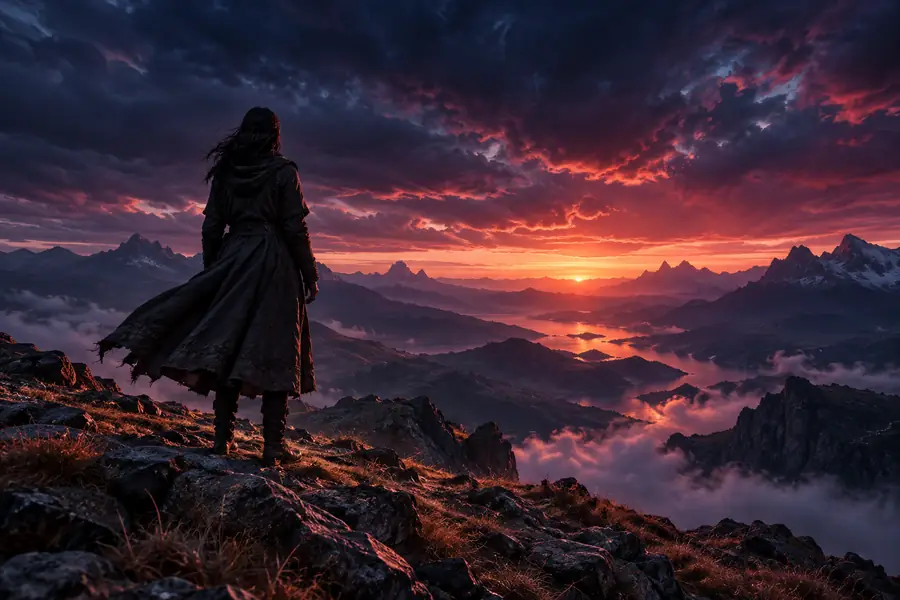
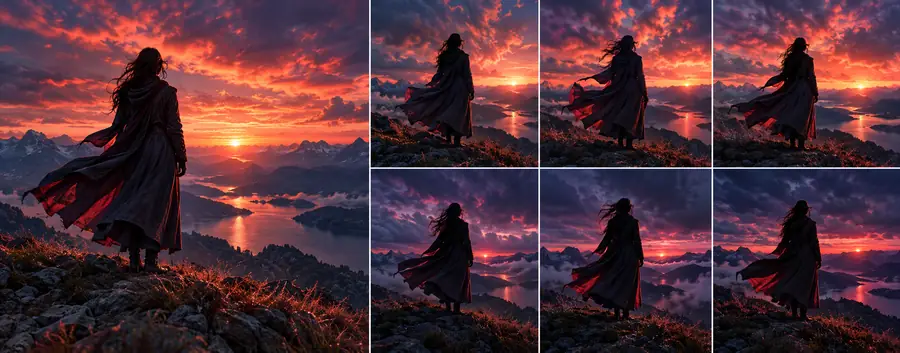
Estas imágenes son ilustrativas; no son fotogramas verificados de un mismo clip generado. Usa el primer y el último fotograma de un resultado real para evaluar si el sujeto se mantiene consistente.

Imagen ilustrativa que representa una imagen fija inicial
Imagen ilustrativa que representa el concepto de una foto animada

Las limitaciones de un solo fotograma

Un generador de imagen a vídeo puede interpretar una imagen fija, pero esta no puede mostrar todas las superficies ocultas ni garantizar cómo se desarrolla una acción.

  • Los detalles ocultos no están definidos

    Una sola vista no especifica cómo se ve un objeto desde todos los ángulos. Un giro amplio puede revelar detalles que nunca estuvieron presentes en la imagen de origen.

    AlternativaOpta por un giro más pequeño o elige una imagen de origen que muestre más partes del sujeto.

  • Los detalles pequeños pueden cambiar

    El texto pequeño, los dedos, las joyas y los patrones repetidos pueden cambiar a medida que se interpretan los fotogramas.

    AlternativaRevisa el clip fotograma a fotograma antes de usarlo cuando esos detalles sean importantes.

  • La coreografía precisa es incierta

    Una descripción del movimiento expresa una intención; no establece una trayectoria fotograma a fotograma para cada objeto.

    Solución alternativaSolicita una acción sencilla a la vez y evalúa el resultado comparándolo con la imagen inicial.

Empieza con una buena imagen fija

Indica cómo quieres que se mueva tu imagen

Elige un fotograma con un sujeto claramente definido, describe el movimiento que quieres probar y examina el resultado antes de compartirlo. El flujo de trabajo del generador de imagen a video con IA de magichour resulta especialmente útil cuando puedes comparar el resultado en movimiento con una imagen inicial concreta.

Anima una imagen
  • Elige el fotograma inicial
  • Describe una acción principal
  • Comprueba el movimiento resultante

Preguntas frecuentes sobre esta variante

Parte de una imagen fija existente, no solo de una descripción escrita de la escena. Después, puedes usar una instrucción de movimiento para describir cómo debe moverse el sujeto o la cámara.

La generación de imagen a video usa un fotograma elegido para establecer el sujeto y la composición iniciales. La generación de texto a video parte de una descripción escrita cuando no tienes un fotograma que aportar.

No des por hecho que todos los detalles permanecerán idénticos al interpretar la imagen a lo largo de los fotogramas. Comprueba los rasgos reconocibles, el texto, los bordes de los objetos y el fondo en el resultado.

Describe una acción visible y añade un movimiento de cámara solo si ayuda a explicar la toma. Por ejemplo, pide que la persona gire suavemente la cabeza con la cámara fija, en lugar de solicitar varios movimientos sin relación entre sí.

Empieza a crear
Empieza a crear