実践チュートリアル
magichourを使って自分の画像を作成する方法
自分の画像を作成する方法を知りたい場合は、まず明確なアイデア、適切な素材、そして一度に1つの変更に集中することから始めましょう。このmagichourのワークフローを使えば、大まかなビジュアルの方向性から、確認や調整ができる画像へと進められます。
別のサービスでワークフローを試す
このページはガイドであり、ライブツールではありません。ここでアイデアを準備し、該当するツールが利用可能な場合はKynceptを開いて、そこに入力してください。
Kynceptのツールを開く独立したガイドです。パートナーリンクから、テキストから画像、画像から動画、テキストから動画を作成できる別のサービスであるKynceptが開きます。このページからプロンプト、画像、ファイルが転送されることはありません。サインインしてツールをお試しください。新規アカウントには3クレジットが付与され、画像作成を試すには十分ですが、動画生成には少なくとも10クレジットが必要です。

質の高い結果は、通常、エディターを開く前から始まっています。magichourのプロンプトが曖昧ではなく具体的なものになるよう、アイデア、素材、ビジュアルリファレンスを準備しましょう。
番号順の作成手順に従う
最初の試行はシンプルにしましょう。確認できる基準画像ができてから、スタイル、構図、ディテールについてより良い判断を下せます。
-
1
視覚的な目標を1つ決める
何かを書く前に、画像で何を伝える必要があるのかを決めましょう。被写体、設定、雰囲気、用途を明確にします。たとえば、穏やかな商品ポートレート、遊び心のあるキャラクターコンセプト、映画のような風景などです。主な目標を1つに絞ることで、関連性のない要望を長く並べるよりも、magichourに明確な方向性を示せます。
-
2
具体的なプロンプトを書く
まず被写体を説明し、次に環境、照明、構図、色の方向性、重要なディテールを加えます。「柔らかなサイドライト」「腰から上の構図」「落ち着いた青い背景」「質感のある紙」のように、観察できる表現を使いましょう。きれいな最初の結果を確認するまでは、複数のスタイルを重ねるのは避けてください。
-
3
確認、改善、保存する
最も重要な部分を確認しましょう。人物や対象の同一性、解剖学的な正確さ、エッジ、テキスト、手、背景のオブジェクト、全体のバランスなどです。一度に1つか2つの指示だけを変更し、新しい結果を前のバージョンと比較します。すべてのディテールを同時に延々と変更するのではなく、最も良い方向性を保存しましょう。
よくあるエラーと修正方法
期待外れの画像結果の多くは、入力が不明確であるか、1回の試行であまりにも多くの問題を解決しようとすることから生じます。これらのチェック項目を使えば、最初からやり直さずに問題を診断できます。
-
プロンプトが一般的すぎる
beautiful、professional、interesting などの言葉だけでは、画像システムにフレーム内に何を表示すべきか伝わりません。仕上がりが洗練されていても、意図から外れてしまうことがあります。
回避策被写体、設定、カメラとの距離、照明、カラーパレット、そして特徴的なディテールを1つ追加します。漠然とした称賛ではなく、目に見える特徴を使いましょう。
-
元画像が読み取りにくい
小さすぎる、暗い、ぼやけている、または大きくトリミングされた元画像では、重要な特徴を維持するのが難しくなります。顔、物体の輪郭、前景が不鮮明な場合は、特にその影響が目立ちます。
回避策できるだけ鮮明な元画像を使い、重要な被写体を中心にトリミングして、大きな変換を依頼する前に見やすさを改善しましょう。
-
一度に編集しすぎている
1回の修正で被写体、スタイル、設定、ポーズ、照明、色をすべて変更すると、何が改善され、何が悪化したのか把握しにくくなります。
回避策段階的に進めましょう。まず構図を整え、次に被写体の細部、最後にスタイルと仕上げを調整します。以前のバージョンで最も良かったものは残しておきましょう。
-
小さな文字や細部がずれる
生成された文字、複雑なパターン、指、小さな物体は、結果ごとに変化したり、画像の他の部分と一貫しないように見えたりすることがあります。
回避策最初の段階では小さなディテールを限定します。全体を等倍で確認し、修正が必要なディテールだけを指定して、焦点を絞った修正を行います。
高度なヒントを使って最終画像を改善する
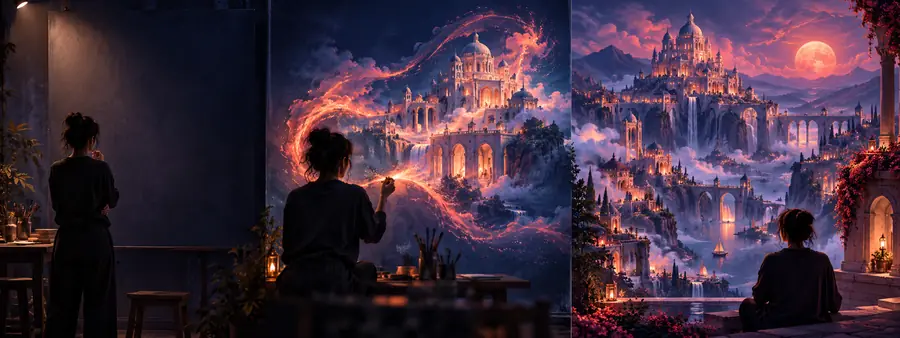
大まかな初稿と信頼できる最終ビジュアルの違いは、通常、反復的な調整によって生まれます。最初の方向性と洗練されたバージョンを比較し、元の目的を支える変更を残しましょう。
- 最初の方向性
- 洗練された方向性
有効な調整では、主なアイデアを保ちながら、明瞭さ、バランス、一貫性を向上させます。
自分のアイデアから、より完成度の高い画像を作成する
別のサービスを開いた後、明確な被写体とビジュアルの方向性をKynceptに伝えます。このガイドからプロンプトが入力されたり渡されたりすることはありません。そこで画像の出力と利用可能なクレジットを確認してください。
画像を作成する- 1つの被写体と1つの主な目的から始める
- 幅広い形容詞ではなく、具体的な視覚的ディテールを使う
- 試行を重ねる中で、最も良いバージョンを残す
チュートリアルFAQ
これらの回答では、このガイドの中心となる疑問を取り上げ、プロセスを複雑にしすぎずに最初の画像へ取り組む方法を明確にします。
まず、明確な被写体を選び、その画像で何を伝えたいかを決めます。magichourで背景、雰囲気、構図、ライティング、重要なディテールを説明し、最初の結果を確認して、一度に1つの問題を改善していきます。
まず被写体を示し、次にそれがどこにあり、どのようにフレーミングされ、どのような視覚的な雰囲気にしたいかを説明します。ライティング、色、素材、背景などの役立つディテールを加えますが、最初の試行で互いに関係のない複数のコンセプトを組み合わせるのは避けてください。
はい、既存の画像は新しいビジュアルの方向性を作るための有用な出発点になります。被写体が十分にわかるほど明確な画像を選び、どの要素を残し、変更し、または別のスタイルにするかを説明してください。
プロンプトでは重要な選択が指定されていなかったり、一度に多くの変更を求めすぎたりすることがあります。被写体、構図、環境、照明をより具体的にし、その後、残りを変更する前に最も目立つ不一致だけを修正してください。
小さなディテールを調整する間も、核となる説明は安定させてください。それぞれの結果を、これまでで最も良かったバージョンと比較し、同じ被写体とビジュアルの方向性を使い、一度の修正で複数の主要な要素を置き換えないようにしましょう。