ポートレート制作者
人物の容姿を変更して、シーンに合わせたい。
描かれている人物から許可を得て、元画像を用意する前に適用されるルールを確認してください。顔交換ガイドは、その確認方法を整理するのに役立ちます。
magichour ai フェイススワップクリエイティブの出発点
magichour aiを検索した場合は、まず求める結果から始めましょう:新しい画像、動くシーン、またはすでにある素材の編集。このガイドでは、概要を作成したり個人素材をアップロードしたりする前に、進む方向を選ぶのに役立ちます。
独立したガイド:パートナーリンクを開くKynceptは、テキストから画像、画像から動画、テキストから動画を作成する別のサービスです。このページからプロンプト、画像、ファイルが転送されることはありません。ツールを試すにはサインインしてください。新規アカウントには3クレジットが付与され、画像作成を試すには十分ですが、動画生成には不十分です。動画生成には少なくとも10クレジットかかります。

具体的な検索は、すでに目的のタスクが決まっている場合に便利です。どのような結果を作るかまだ検討中なら、一般的なサイト訪問のほうが適しています。
静止画像、短い動くシーン、既存メディアの変更のどれが必要かを決めましょう。ツール名から始めるよりも、この選択のほうが役に立ちます。
文章による説明、画像、動画クリップのどれを用意できるか確認しましょう。提供できる素材によって、調べる価値のあるワークフローが絞り込まれます。
ファイルを共有したり、特定の出力を前提にプロジェクトを計画したりする前に、移行先の現在の選択肢、規約、アップロードの取り扱いを確認しましょう。
この検索は、独自の機能セットの証拠ではなく、次の判断を絞り込む手段として捉えましょう。関連する以下のガイドでは、よくある3つの目的を分けて説明しています。
より適した入口は、その作業をどれだけ明確に説明できるかによって異なります。どちらの方法でも、特定の操作や出力が利用できるとは限りません。
タスク主導の検索
一般的なサイト訪問
タスク主導の検索
何を作成または変更したいですか?
サイト全体を見て回る
どのようなクリエイティブの方向性がありますか?
タスク主導の検索
明確なプロンプト、画像、またはクリップ
サイト全体を見て回る
まだ形にする必要がある大まかなアイデア
タスク主導の検索
入力と結果に合ったワークフローを探す
サイト全体を見て回る
選択する前に利用可能なカテゴリーを確認する
タスク主導の検索
被写体、意図する変更、希望する雰囲気を含める
サイト全体を見て回る
参考資料を集め、可能な形式を特定する
タスク主導の検索
関連するワークフローが素材に対応しているかどうか
サイト全体を見て回る
現在利用できるワークフローのうち、目的に合うもの
タスク主導の検索
適切な素材で、焦点を絞ったコンセプトを試す
一般的なサイト訪問
詳しく調べるタスクを1つ選ぶ
クリエイティブサービスを利用する前に、現在の機能とポリシーを確認してください。これらの制限がどの程度重要になるかは、あなたの役割や素材によって異なります。
人物の容姿を変更して、シーンに合わせたい。
描かれている人物から許可を得て、元画像を用意する前に適用されるルールを確認してください。顔交換ガイドは、その確認方法を整理するのに役立ちます。
magichour ai フェイススワップ映像素材はあるが、見た目を大きく変えたい。
未編集のオリジナルを保管し、送信先が元のクリップに対応していることを確認してください。動画から動画への変換ガイドでは、編集と新しいシーンの違いを説明しています。
magichour ai 動画から動画へ主な被写体を失わずに画像を修正したい。
何を認識可能な状態で残す必要があるかを書き出し、実際にどの編集方法が提供されているかを確認してください。画像エディターガイドでは、その出発点を詳しく説明しています。
magichour ai 画像エディターこれらのイラストは、開始時の参考画像と希望する方向性がどのように異なるかを示すものであり、ツールによる検証済みのビフォーアフター結果ではありません。

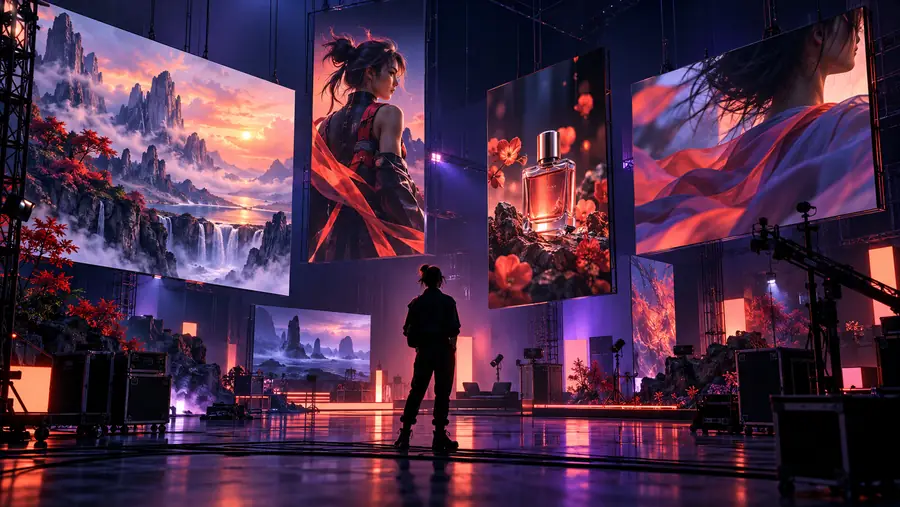
被写体を1つ選び、希望する結果を説明し、使用許可を得ている素材があれば特定してください。アップロードしたり特定のワークフローに頼ったりする前に、送信先で現在利用できるオプションを確認してください。
クリエイティブツールを探すまず、目的が画像の作成、動画の作成、既存素材の編集のいずれなのかを明確にします。次に、入力内容と意図する仕上がりの両方に合うワークフローが、現在の移行先にあるかを確認します。
タスク専用ページは、1つの入力と出力について検討するのに役立つ一方、一般的なサイトはより幅広く探索するための場所です。利用できるコントロールは変わる場合があるため、現在提供されている内容は移行先自体で確認してください。
選択するワークフローによって異なります。コンセプトはテキストから始められる場合がありますが、既存メディアの編集には、使用でき、共有しても問題のない素材が必要です。
いいえ。イラストはクリエイティブな方向性を伝えることはできますが、サービスの正確な出力、品質、またはコントロールを示すものではありません。現在のワークフローを確認し、自分のプロジェクトに適した結果が得られるかを評価してください。